
shizuku改屏幕分辨率app是一款可以修改系统默认分辨率的屏幕修改工具,让用户可以进行分辨率自定义。支持适配市面上的大部分安卓机型,让大家可以进行手机屏幕优化,带来更好的手机使用体验。
1、首先进入Shizuku安卓版,这里显示没有运行;
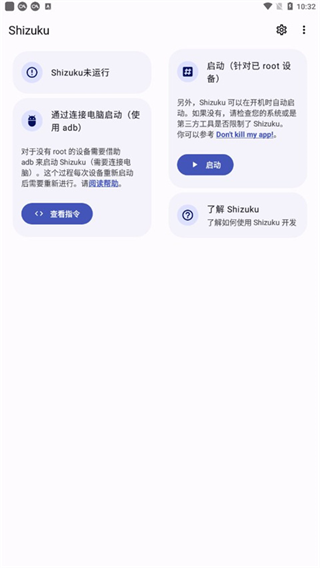
2、如果你的手机已ROOT直接给予Root权限后即可正常启动,后面两种开启方法均需要开启开发者模式并给予USB调试权限
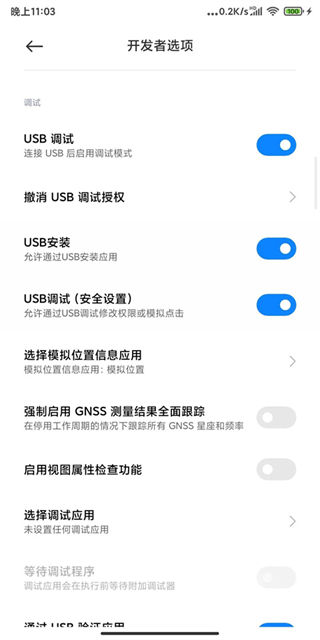
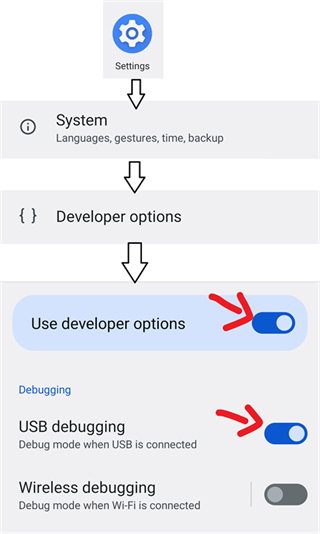
3、关于如何开启开发者模式并给予USB调试权限后面我以小米的MIUI系统为例进行说明;
手机默认是没有开启开发者选项的;
需要用户在设置中手动开启;
一般在手机设置的关于手机或我的设备中可以找到系统版本相关信息;
持续多次点击即可开启开发者选项;
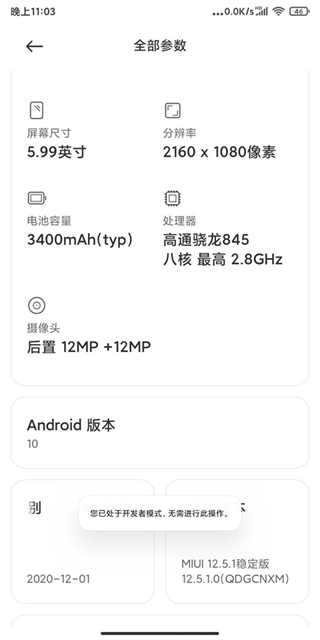
MIUI系统在设置-我的设备-全部参数-MIUI版本功能处持续点击知道出现已处于开发者模式的提示即可;
4、在开发者模式设置中可以找到USB调试并开启;
安卓11以下版本的手机需要使用电脑通过ADB命令来启动Shizuku;
手机通过数据线连接好电脑并授予USB调试权限;
在电脑端下载ADB命令工具;
解压并打开ADB命令工具文件夹;
打开PowerShell窗口;
输入指令:
.adb shell sh /storage/emulated/0/Android/data/moe.shizuku.privileged.api/start.sh
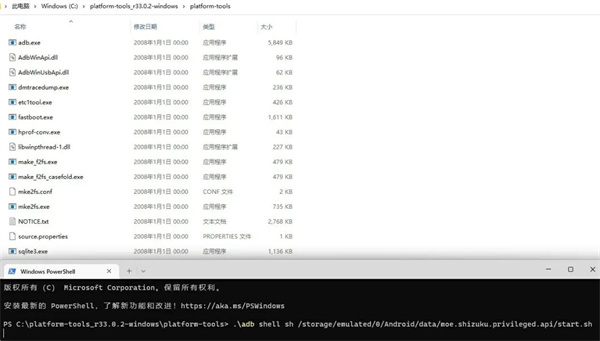
5、点击Enter确认即可成功启动Shizuku;
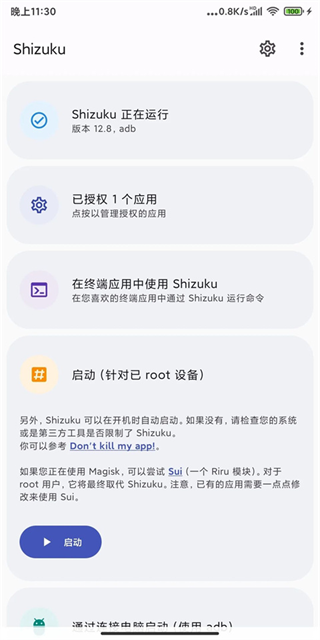
6、在已授权应用中为LSPatch开启授权,重启LSPatch显示Shizuku服务可用
安卓11及其以上系统只需根据步骤指南通过无线调试启动Shizuku,步骤指南中有针对常用厂商机型的可能遇到的问题的解决方案
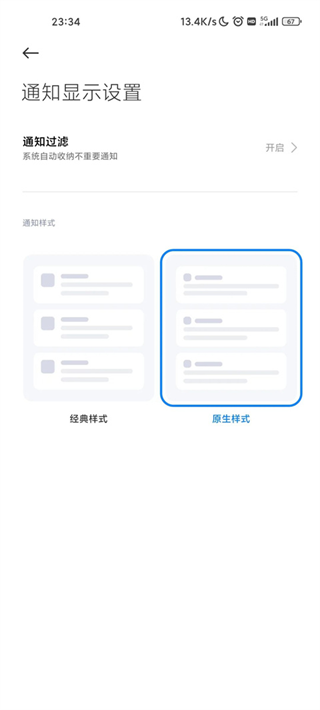
我们对照处理即可,后面我将以我使用的小米MIUI系统为例进行说明,手机的通知样式需要改成原生样式
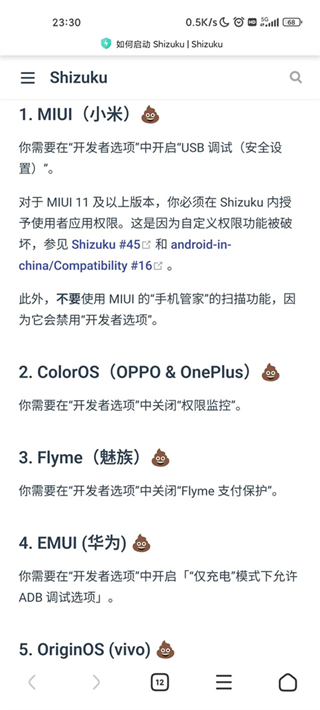
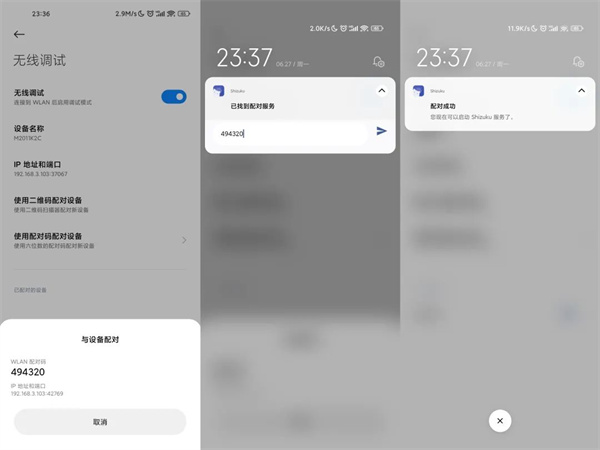
7、不然配对码可能会没法正常输入,然后点击配对,会提示我们打开开发者选项,启用开发者模式后我们按照引导进入开发者选项设置中,确认开启USB调试和无线调试,引导里说MIUI可能还需要关闭手机管家的扫描功能,开启无线调试后点击使用配对码配对设备,记住弹出得配对码,在通知中输入正确得配对码完成配对;
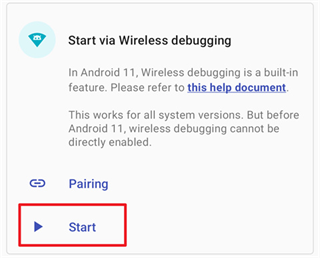
8、配对成功后在Shizuku中点击启动,稍等片刻即可正常运行Shizuku,在已授权应用中为LSPatch开启授权,重启LSPatch显示Shizuku服务可用。
通过无线调试启动适用于 Android 11 或以上版本。这种启动方式无需连接电脑。由于系统限制,每次重新启动后都需要再次进行启动步骤。
一、启用无线调试
在网络上搜索如何为您的机型启用“开发者选项”
启用“开发者选项”和“USB 调试”
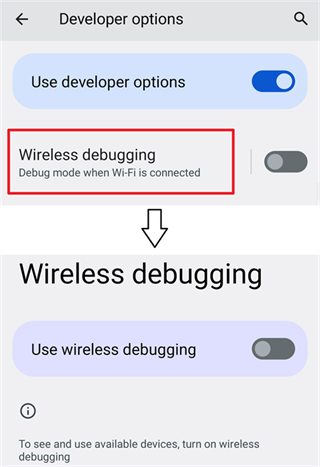
进入“无线调试”
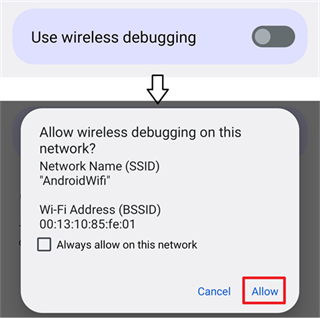
启用“无线调试”
二、配对(仅需一次)
在 Shizuku 内开始配对
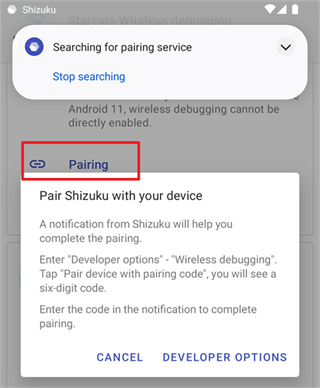
启用无线调试
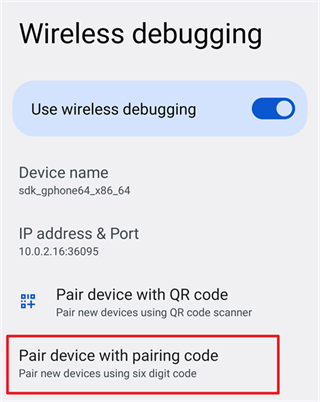
点按“无线调试”中的“使用配对码配对设备”
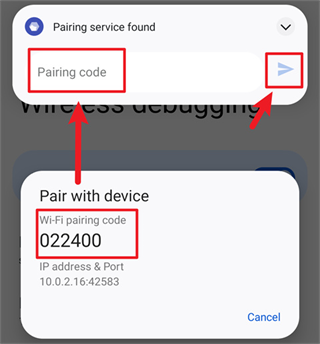
在 Shizuku 的通知中填入配对码
#启动 Shizuku
如果无法启动,尝试禁用并启用无线调试。
一、如何启动Shizuku
通过root启动
对于已root设备,直接启动即可。
由厂商造成的问题(非root方式)
1、MIUI(小米)
你需要在“开发者选项”中开启“USB调试(安全设置)”。
此外,不要使用MIUI的“手机管家”的扫描功能,因为它会禁用“开发者选项”。
2、ColorOS(OPPO)
你需要在“开发者选项”中关闭“权限监控”。
3、Flyme(魅族)
你需要在“开发者选项”中关闭“Flyme支付保护”。
4、EMUI(华为)
你需要在“开发者选项”中开启「“仅充电”模式下允许ADB调试选项」。
5、originOS(vivo)
OriginOS的设置不支持分屏,你需要在“开发者设置”中开启“强行将活动设为可调整大小”。参考Shizuku106(opensnewwindow)。
二、通过无线调试启动
Android 11 添加了全新的无线调试功能,该功能位于“开发者设置”-“无线调试”。Shizuku v4、0、0 起支持此功能。
提示
1、设备重新启动后需要再次打开“无线调试”选项并重新启动 Shizuku。
2、无 WiFi 连接时无法启用“无线调试”(已启动的 Shizuku 不受影响)。
3、不可关闭“开发者选项”或“USB 调试”。
1、配对(只需进行一次)
(1)注:从v4.1.0起,端口号自动检测。
(2)启用"开发者选项"(在网络上有非常多的教程)
(3)进入"无线调试"
(4)启用系统的分屏(多窗口)功能(必须,因为一旦离开"无线调试",配对过程就会被停止)
(5)点按"无线调试"中的"使用配对码配对设备"
(6)点按软件中的"通过无线调试启动",点按"配对"
(7)填入"配对码"及"端口号"后确定
(8)配对过程示意图
(9)如果配对成功,"无线调试"中的"已配对的设备"中会出现"Shizuku"
(10)配对成功示意图
(11)如果你不希望重新进行此步骤,打开"开发者设置"中的"停用adb授权超时功能"
(12)如果重新安装软件,则需要再次执行此步骤
2、使用
(1)打开app中的"通过无线调试启动"
(2)填入"无线调试"中的端口号(此端口号会在每次启用"无线调试"时变化)
(3)端口号示意图
1.这款软件的调试过程极其简单,即使是初学者也能快速掌握,让我们能够迅速学会并进行操作。
2.软件支持各种版本的安卓系统,无论您的设备使用的是什么版本的安卓系统,都可以直接使用这款软件进行操作,无需担心不兼容的问题。
3.这款软件拥有强大的开发者模式,提供了更多功能和选项,让您可以更自由地进行操作和开发,为您的手机使用提供更多便利。
4.完全免费的软件,让您可以直接进行修改操作,方便您使用手机的同时,也为您省去了不必要的花费。
1、优雅地使用系统API
忘掉rootshell吧,你可以「直接使用」需要高权限的APl。此外,这款软件要比shell要快得多。
2、支持adb使用
如果你的「需要root的应用」只需要adb权限,则可以使用它轻松地扩大用户群体。
3、节省时间
app有详细的文档引导用户,你只需要让用户安装该款软件。
1、首次激活Shizuku需要用数据线把手机和电脑连接起来。
2、阅读帮助。
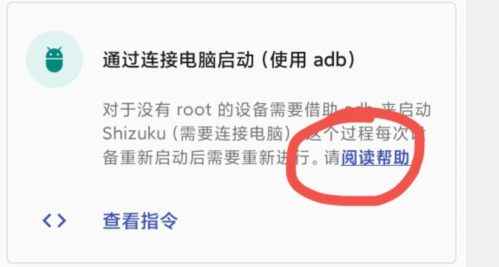
3、查看指令, 点击复制。
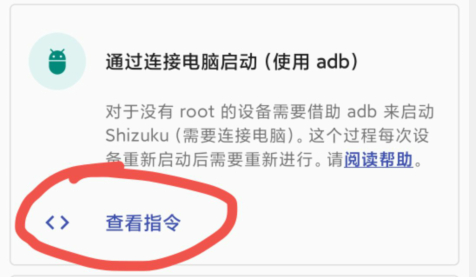
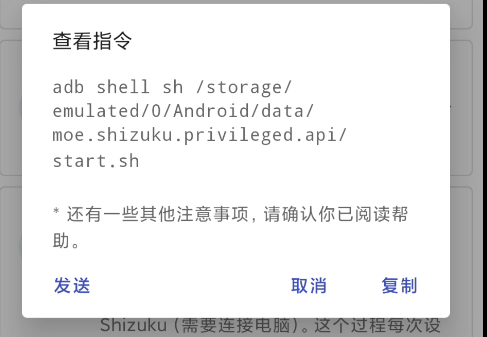
4、在电脑上打开cmd命令行窗口。
5、输入 adb devices , 确认手机连接电脑正常。
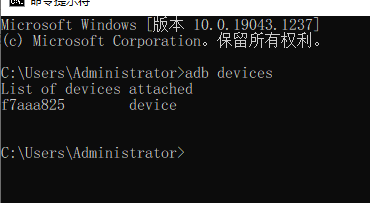
6、黏贴第3步的指令。
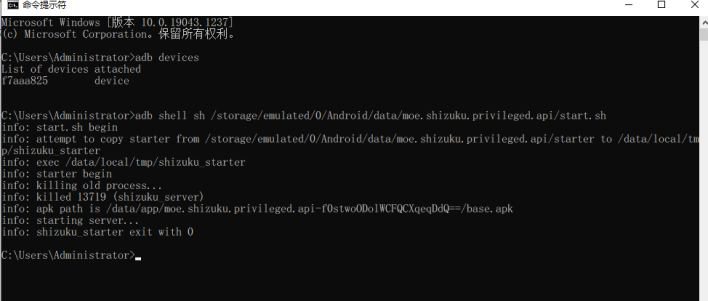
7、顺利的话, 启动成功, 否则请查阅shizuku官网的操作文档。
需要网络放心下载免谷歌商店

启动器手机玩电脑游戏的软件高性能云电脑
手机上启动GOG游戏

手机工具箱工具2024
修改高级模组工具软件

六一儿童节表情包表情包制作appemoji表情包
实用的表情包贴纸软件

看漫画app看漫画免费的app不要会员的漫画软件漫画软件
热门的动漫作品可以欣赏

工具2024
应用包安装工具

一键root工具工具2024
轻松自定义改机设置

智能交友ai软件智能聊天机器人软件不收费的约聊
强大AI技术构建的虚拟聊天平台

3d绘画自动ai绘画ai高清绘画立体绘画软件
像素画板工具等你使用

游戏社区app兴趣社区app
与手机发烧友们一起聊天

智能交友智能聊天机器人软件虚拟男友聊天app
智能多功能的对话聊天















































自定义修改手机屏幕分辨率