
Ventoy是一款免费开源启动盘制作工具,比起传统的系统安装流程更加便捷,只需要一部安卓手机就可以了,用户通过OTG连接轻松制作多合一启动,只需将Windows、Linux或WinPE等多种格式的ISO、WIM、IMG镜像文件直接拷贝到U盘目录下。
第一步:物理连接与准备
连接设备:将U盘插入OTG转接头,然后插入手机的充电口。
开启OTG(部分机型):如果是OPPO、vivo或部分华为手机,可能需要在手机设置中搜索并手动开启OTG开关,否则手机识别不到U盘。
重要提示:制作过程会格式化U盘,请务必提前备份U盘里的重要数据!
第二步:初始化Ventoy环境
打开App:进入Ventoy界面,你会看到页面上方显示了检测到的U盘信息。
点击安装(Install):点击界面下方的“Install”按钮。
确认格式化:系统会弹出警告,确认无误后点确定。此时App会在U盘上创建两个分区:一个小的引导分区(存放Ventoy固件),剩下的则是存放镜像的空分区。
状态检查:安装完成后,你会看到“VentoyinDevice”显示了当前的固件版本号,这表示U盘已经变成“Ventoy启动盘”了。
第三步:拷贝镜像文件(ISO)
这是Ventoy最强大的地方——不需要在App里“烧录”镜像:
下载镜像:在手机浏览器中下载你需要的系统镜像(如Windows11、Ubuntu或微PE的ISO文件)。
直接移动:使用手机自带的文件管理器(或像MT管理器、ZArchiver等工具),将下载好的.iso文件直接复制并粘贴到U盘的大容量分区中。
提示:你可以直接新建一个文件夹放进去,Ventoy也能搜到。
第四步:电脑启动
插U盘:将制作好的U盘插到需要装系统的电脑上。
进启动项:开机时狂按快捷键(常见如F12、F11、Esc或F8,取决于电脑品牌)进入BootMenu。
选择U盘:在列表中选择你的U盘。
开始使用:随后你会看到一个黑底蓝框的菜单,里面列出了你之前拷进去的所有ISO文件。选中你想装的系统,回车即可开始安装。
1、多种服务器系统和救援工具,减少携带设备数量。
2、自动安装脚本实现多台电脑系统快速部署。
3、支持U盘设置写保护,防止数据被意外修改。
1、启动速度非常的快,从ISO文件启动,无需解压,速度取决于U盘读写性能。
2、启动U盘的镜像文件,浏览并启动本地硬盘、移动硬盘中的镜像。
3、为Linux Live系统提供数据并且保存,下次启动保留设置。
通过创新的启动机制,无需反复格式化U盘实现多系统启动,简化了系统安装和维护的流程,存放多个ISO/WIM/IMG/VHD(x)/EFI文件,启动时自动生成菜单供选择,无需反复烧录。
v9.15.5版本
1、优化
改善 USB 连接
2、新增
可选择集群大小
3、更新
更新Ventoy版本 1.1.10
4、错误修复
所有已报告的错误均已修复
需要网络放心下载免谷歌商店






























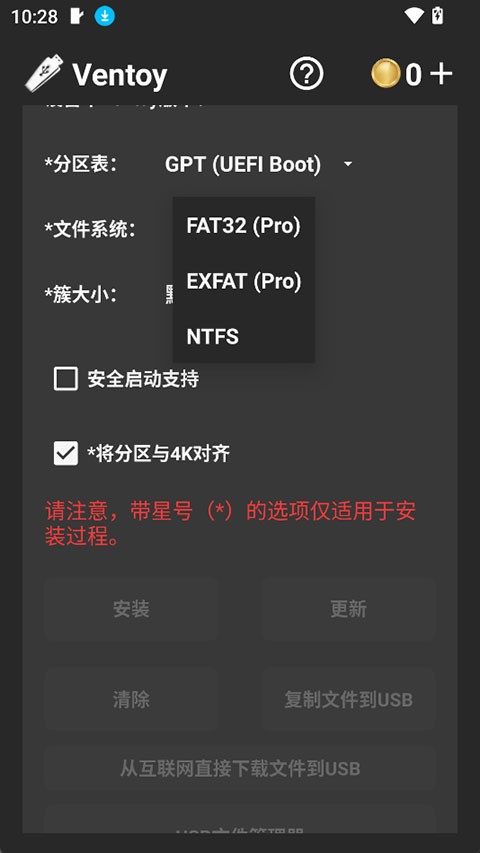
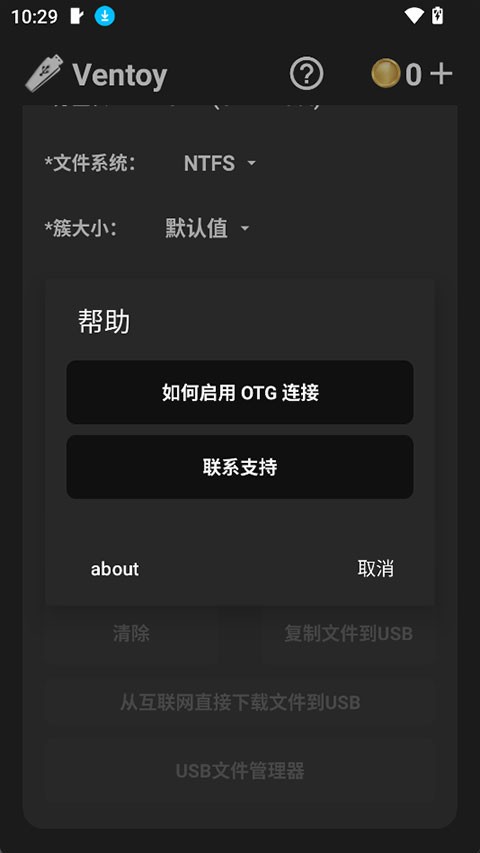
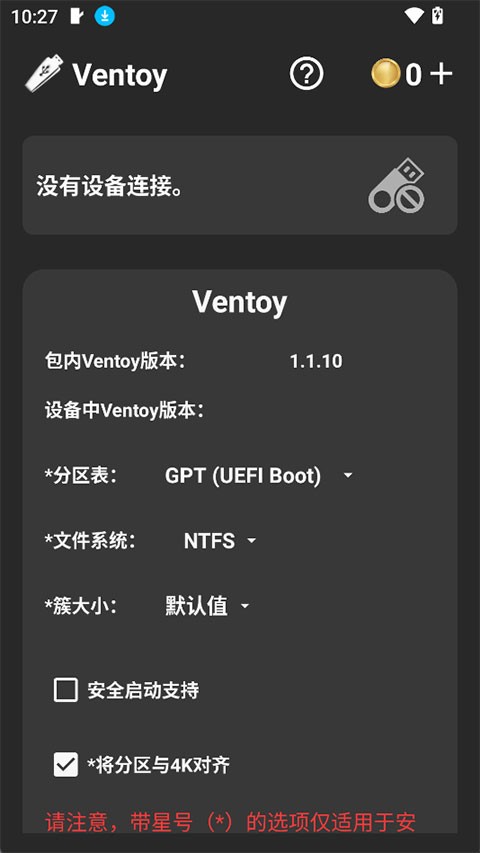
多启动U盘制作工具