
DroidCamX是一款摄像头连接软件,手机摄像头拍摄的照片可以传输到电脑上,相当于把手机当成了电脑摄像头,该软件可以通过https访问联网摄像机,无论摄像机是有线还是无线连接互联网,无论摄像机在哪里,都可以快速、准确地显示图像,这款软件不仅可以用于微信、QQ等视频通话,还可以用于直播,通过移动手机,可以全方位地显示图片,而不是像电脑摄像头那样固定在一个地方,而且手机像素较高,因此可以全方位地显示图片,有需要的用户赶紧下载来试试吧。
1、将720p/1080p 高清视频切换为高清模式。
2、相机控制、开关灯、连续自动对焦、放大/缩小。
3、旋转、翻转和镜像视频以更好地匹配您的设置。
4、调整亮度、对比度、添加视频延迟和调整音频音量(窗口)。
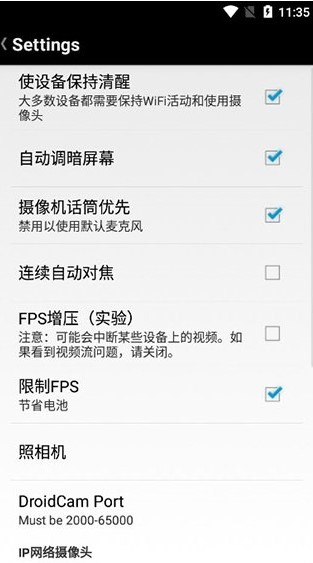
1、尝试“fps加速”选项,将帧速率提高2倍。
2、相机控制:闪光灯、自动对焦、变焦等。
3、其他功能包括视频镜像、旋转、对比度、清晰度等控制。
4、在计算机上使用“droidcam webcam”聊天,包括声音和图像。
5、完全免费,无使用限制!
6、没有广告。
7、高清视频支持(最高720p高清模式)。
8、简单而有效:旨在尽可能节省电池和空间。
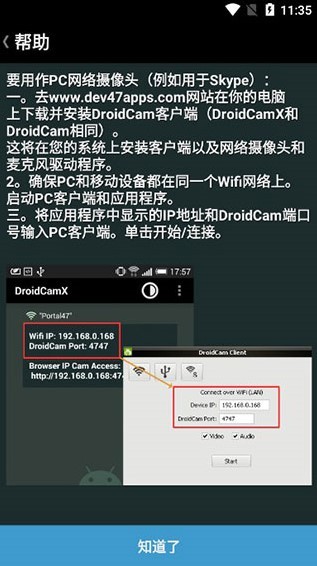
1、下载并安装DroidCam客户端(DroidCamX和DroidCam相同)。这将在您的系统上安装客户端以及网络摄像头和麦克风驱动程序。
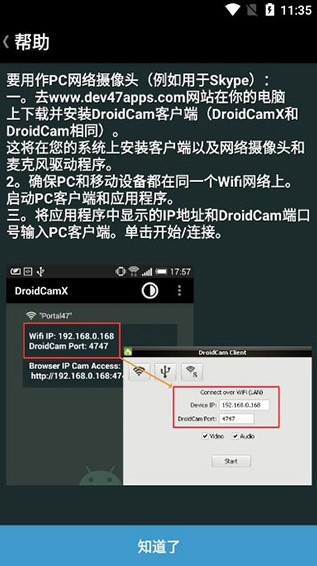
2、确保PC和移动设备都在同一个Wifi网络上。启动PC客户端和应用程序。
3、将应用程序中显示的IP地址和DroidCam端口号输入PC客户端。单击开始/连接。
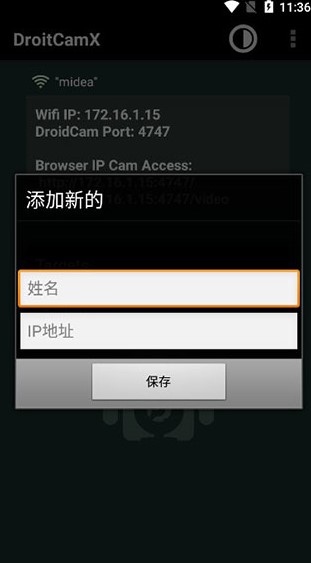
4、当作虚拟硬件摄像头时电脑端切换高清的设置
5、使用“此电脑”并找到DroidCam安装文件夹。默认情况下,是“C:Program Files (x86)DroidCam ”。
6、你会发现“Toggle HD Mode”快捷方式:右键单击并选择“以管理员身份运行”。选择720P,单击确定将触发计算机重新启动。
7、还有就是手机端一定要设置的,FPS Boost(Experimental)一定要勾选上,默认它是不勾选的,勾选之后fps提升两倍,顺滑多了。
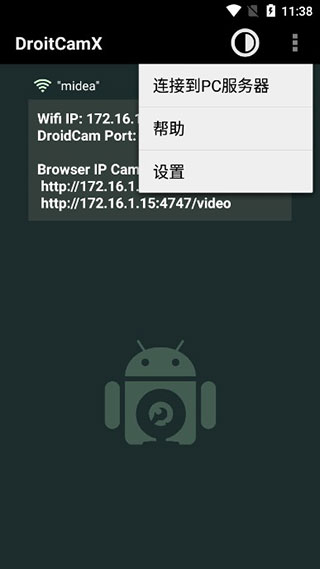
1、在下载DroidCamX客户端时同意条款后,人们将需要确保选择安装组件:“Android USB 支持”、“Apple USB 支持”和DroidCamX客户端。选择这些选项后,如果选择了仅支持Android的软件包,则不包括“Apple USB 支持”,然后单击“安装”。考虑到Client是轻量级的,安装过程应该比较简短。
2、安装完成后,导航至桌面左下角的搜索栏并找到DroidCamX客户端。找到后,启动程序。将出现一个小弹出窗口,提供连接选项:WiFi或USB。
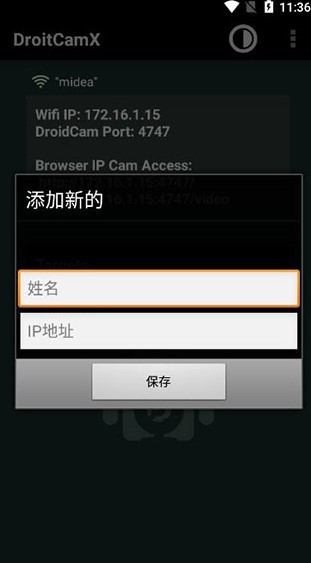
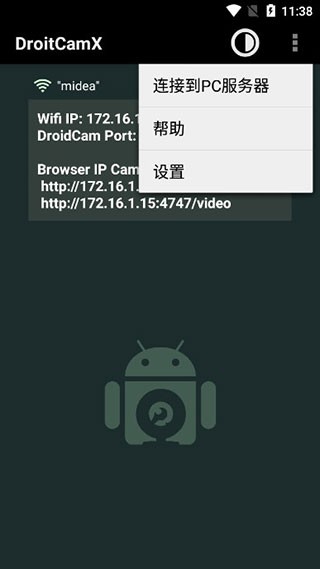
3、除了选择窗口中“视频”旁边的框外,如果人们更喜欢通过便携式设备而不是通过计算机处理声音,他们还可以选择“音频” 。在手持设备上打开DroidCamX应用程序以确定“WiFi IP”和“DroidCamX端口”。此外,可以在应用程序中找到“浏览器 IP 摄像头访问”链接。
4、在计算机或笔记本电脑屏幕上的客户端弹出窗口中,输入来自移动应用程序的“设备 IP”信息。在WiFi类别中定义“设备 IP”、“DroidCamX端口”、“视频”和“音频”首选项后,按“开始”。因此,手机或平板电脑上的应用程序以及 PC 客户端都将通过手持相机启动网络摄像头视图。
1、要使用 USB 功能,请确保DroidCamX客户端和应用程序都已打开。在计算机或笔记本电脑的窗口中,选择第二个图标:USB。在图标下方,文本应验证连接将通过USB电缆发生。按刷新按钮找到安装了应用程序的设备;验证“DroidCamX端口”、“视频”和“音频”选项是否正确。
2、按“开始”后,相机视图将出现在手持设备和计算机设备上。USB通常是推荐的连接方法,因为WiFi比电缆延迟更多。此外,人们可以在通过电缆使用应用程序的同时为手持设备充电——这一点很重要,因为应用程序在使用时会占用很大一部分电池电量。
1、使用电脑上的软件聊天,包括声音和图片。
2、完全免费,无限制,无水印。
3、通过 WiFi 或 USB 线连接。
4、您可以在后台使用其他应用程序,或关闭屏幕以节省电量。
5、IP网络摄像机MJPEG访问(通过浏览器或其他手机/平板等访问摄像机)。
v6.8版本
1、修复了闪退BUG。
2、修复了APP部分文本错误bug。
需要网络放心下载免谷歌商店





































摄像头连接工具