
USB摄像头专业版让大家可以快速的绑定超多的摄像头到软件上,让大家每次查看监控都是十分自由的,操作起来也非常的便捷,画质也是能够进行设置的,能够及时的录制片段进行保存,让大家在本地上及时的查看。
1、在这里可以让大家绑定USB摄像头,大家连接后就会快速显示出来。
2、快速的展现拍摄的画面,极速开启录像的模式,也可以截图拍照等。
3、随时修改画面显示尺寸,大家想怎么录制视频都支持的,非常方便。
4、保存的录制片段都是可以直接观看的,在本地里都可以轻松的管理。
即插即用:
无需驱动支持多种USB摄像头USB视频采集卡即插即用。
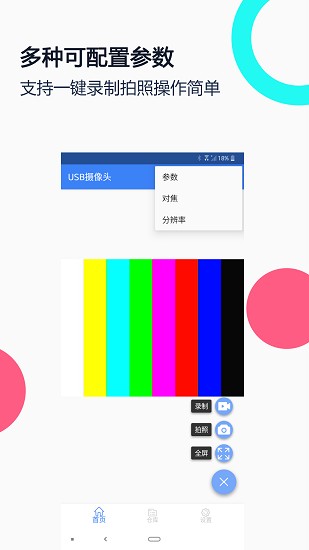
自定义参数:
支持分辨率、明暗度、对焦等多种参数配置。
录制拍照:
USB视频设备支持直接录制以及拍照等功能。
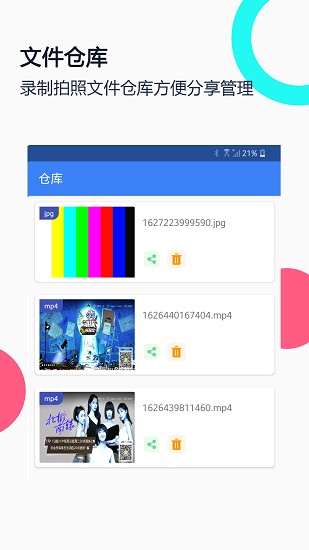
文件仓库:
录制以及拍照的文件支持直接预览与管理分享。
1、每次手机插入USB摄像头就能轻松的识别,让大家使用的更加轻松。
2、这里让大家自定义参数,能修改摄像头超级多的效果,及时的生效。
3、让大家无论是日常拍照还是监控都是可以的,轻松显示到手机查看。
检查硬件连接:
确保USB摄像头已经正确且牢固地插入了计算机的USB端口。
尝试将摄像头插入不同的USB端口看是否可以正常工作。
检查USB线缆是否有损坏,尝试使用另一根线缆。
驱动程序问题:
确认您的操作系统已经安装了适合该摄像头的最新驱动程序。您可以通过访问摄像头制造商的官方网站来下载最新的驱动程序。
如果已经安装了驱动程序,尝试卸载后重新安装。
使用设备管理器(在Windows系统中)检查摄像头的状态,查看是否存在任何错误提示或警告标志,并根据提示进行相应的修复操作。
操作系统兼容性:
确认您的操作系统版本支持所使用的USB摄像头。一些较老的摄像头可能不支持最新的操作系统版本。
电源问题:
有些USB摄像头需要额外的电源供应才能正常工作,特别是那些带有多个功能(如麦克风、夜视等)的高级型号。确保按照说明书上的要求提供了足够的电力。
软件冲突:
关闭所有正在运行的视频捕捉软件,包括安全软件和防病毒程序,因为它们有时会阻止摄像头被识别。
检查是否有其他应用程序占用了摄像头资源,比如Skype或其他视频聊天工具。
BIOS设置:
在某些情况下,需要进入计算机的BIOS设置来启用USB控制器。不过这种情况比较少见。
更新操作系统:
确保您的操作系统是最新状态,有时候操作系统更新包含了对新硬件的支持。
1、线上让大家可以享受专业的摄像头工具,每次连接的速度也超级快。
2、平台上让大家可以基本免费使用,每次都能识别超多型号的摄像头。
3、可以在这里文件仓库里查看自己保存的文件,能够及时的进行管理。
需要网络放心下载免谷歌商店

录屏软件gif制作app
可以轻松制作gif动图

扫描图片转文字图文扫描软件扫描文件app手机扫描软件
可以在这里扫描各种文字

打印app免费打印软件工具2024
在这里自由选择打印纸模板

编程软件工具2024
在手机上自由进行Python编程

书法字帖app工具2024
在手机上就可以练字了

地图街景卫星导航软件卫星云图专业地图
全球卫星地图应用

格式转换软件视频格式转换软件
手机视频格式转换软件

编程软件办公2024
云编译掌上办公软件

编程软件编程入门学习
编程学习软件

编程软件工具2024
可以轻松的进行C++编程




























































让大家随时在手机上绑定摄像头