
小vv智能云台摄像机最新版app(xiaovv)可以让大家在这里轻松绑定各种型号的摄像头,每天想怎么查看监控画面都是可以的,让大家监督各个地方非常的轻松,显示的画面也是很清晰的。可以分组管理连接的设备,非常的方便。
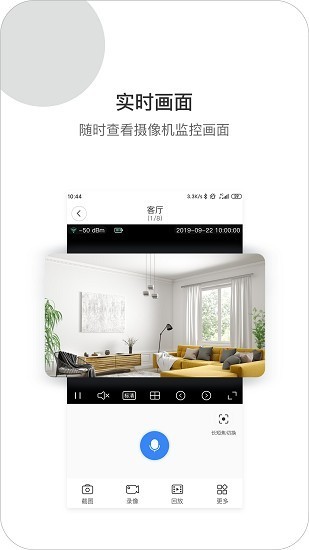
1、在这里可以监控各种各样的地方,没有地点的限制,快速连接摄像头。
2、带来的各种工具可以自由的进行设置,都是会及时生效,智能的监控。
3、能够快速将设备的监控权限进行分享,和家里人一起监控,非常轻松。
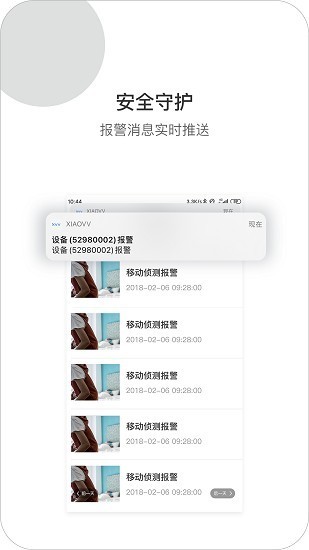
4、可以轻松的开启警报的功能,遇到异常的情况都可以及时收到警报了。
1、确保你的摄像头已经插上电源并开机,摄像头可以在启动时播放声音或发出提示 LED 闪烁,表示已进入配网模式。
2、打开手机的 WiFi 设置,并连接“smart_eye_xxxx”类型的 WiFi 热点,密码为“12345678”。
3、打开小vv智能云台摄像机APP,进入摄像头添加流程,按照 APP 提示完成摄像头添加过程。
4、添加成功后,可以选择为摄像头设置 WiFi 连接,按照 APP 的提示操作即可完成连接。
5、当WiFi连接成功后,摄像头会自动断开“smart_eye_xxxx”类型的 WiFi 热点,切换回普通工作模式,此时你就可以通过APP远程查看摄像头画面。
6、如果无法成功连接WiFi,可以参考小vv智能云台摄像机的说明书或者联系客服进行咨询。
1、为大家带来了非常便捷的监控平台,连接智能摄像头查看各种监控。
2、能够全天候监控超级多的地方,家庭和公司以及商铺等都可以监控。
3、日常想怎么设置监控都是可以的,能够大家在手机上清晰查看画面。
检查网络连接:
确保您的手机或平板电脑已经连接到互联网。
检查摄像头是否也已正确连接到同一网络。
更新应用程序:
前往应用商店查看是否有新版本的小vv智能云台摄像机app。如果有,请更新到最新版本。
重新启动设备:
重启您的移动设备以及摄像头,有时候简单的重启可以解决很多问题。
检查摄像头状态:
确认摄像头是否正常工作,包括电源和网络连接。
查看摄像头指示灯的状态,确保它没有进入故障模式。
清除缓存与数据:
对于Android设备,进入设置 > 应用 > 小vv智能云台摄像机 > 存储,然后选择清除缓存和/或清除数据。
对于iOS设备,卸载并重新安装应用可能会起到类似的作用。
检查权限设置:
确保小vv智能云台摄像机app有访问必要的权限,比如网络、存储等。您可以在手机的设置中找到相关选项进行调整。
重置摄像头:
如果摄像头本身有问题,可能需要将其恢复到出厂设置。按照之前提供的方法操作:确保摄像头通电,使用卡针按住复位孔直到听到提示音后松开。
联系客服:
如果上述方法都无法解决问题,建议直接联系小vv智能云台摄像机的客服团队寻求帮助。他们可以提供更具体的支持和解决方案。
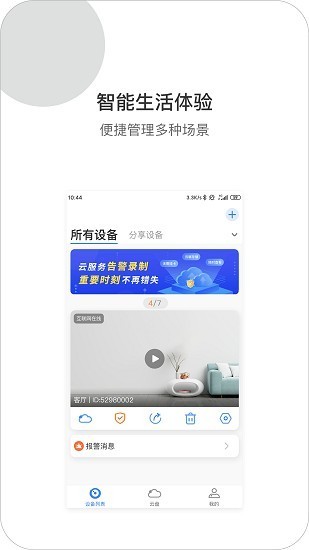
1、平台上带来了众多的工具,可以自由绑定各种智能摄像头设备。
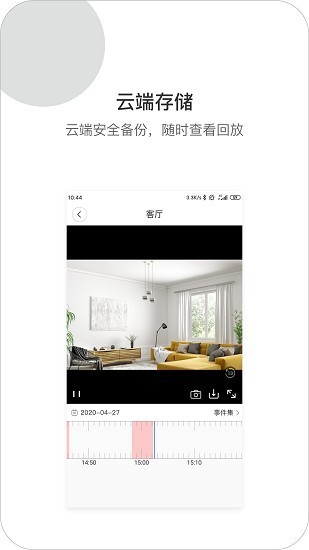
2、可以连接云端,将各种监控视频进行存储,下次回看也很方便。
3、让大家可以开启实时的语音对象了,日常远程通话非常的便捷。
需要网络放心下载免谷歌商店



















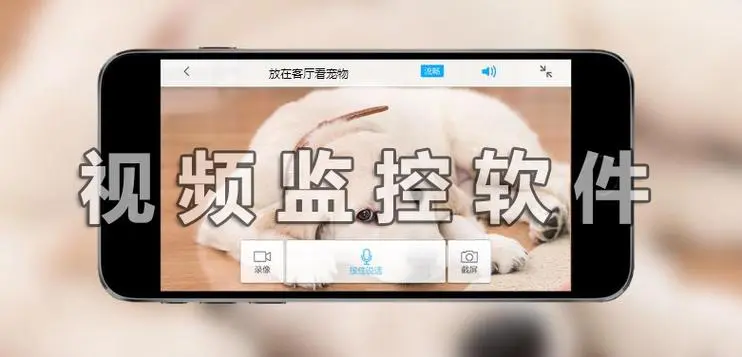


























可以轻松监控超级多的地方