
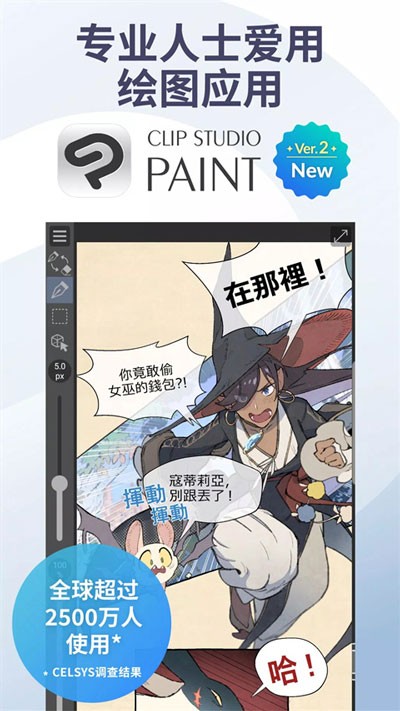
clip studio paint最新官网版本等你下载!作为一款功能强大的绘图软件,你可以在这里完成各种各样风格的图画绘制,为用户带来了超多实用的绘画功能,还有智能辅助系统,为你推荐最佳的绘画颜色绘画线条,让你更加轻松的完成绘画。
1.由于软件默认是英文界面,里面无法设置中文,我们需要进入手机设置中,选择系统和更新;
2.选择语言和输入法;
3.在这里选择繁体中文,软件只能设置繁体中文,没有简体中文;
4.没有繁体中文选项的朋友,可以点击添加语言,加入一下就可以了;
1、首先,打开clipstudio,然后点击菜单栏中的“文件”,在下拉菜单中选择“导入图片”。
2、在弹出的对话框中,点击“浏览”按钮,选择要导入的图片,然后点击“打开”。
3、在弹出的“图像导入”对话框中,设置图片的大小、位置、分辨率等参数,然后点击“确定”按钮。
4、点击菜单栏中的“动画”,在下拉菜单中选择“新建动画”,然后在弹出的对话框中设置动画的帧数、分辨率等参数,点击“确定”按钮。
5、点击菜单栏中的“窗口”,在下拉菜单中选择“画板”,在弹出的“画板”窗口中,将图片拖动至指定帧中,然后在工具栏中选择画笔、颜色等,开始绘制动画。
一、绘制底稿
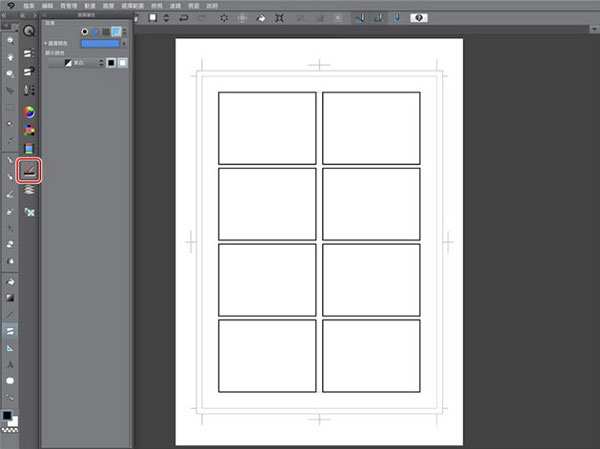
使用[铅笔]工具在画布上绘制底稿。
1.准备铅笔工具
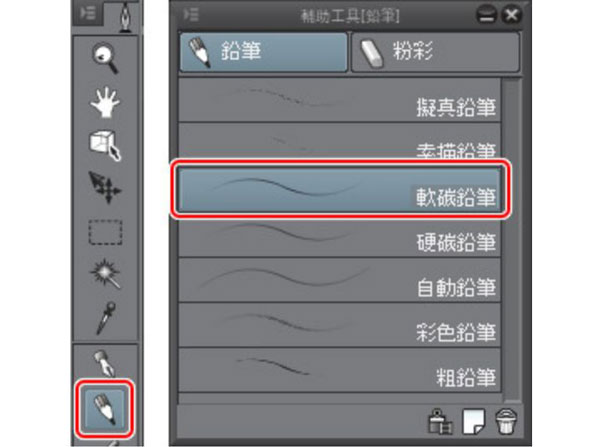
①从[工具]面板选择[铅笔]工具,在[辅助工具]面板上选择[软碳铅笔]。
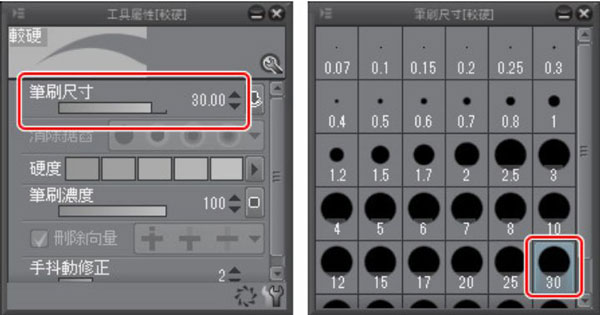
②调整[铅笔]工具的笔刷尺寸。
可以在[工具属性]面板上进行调整,或是从[笔刷尺寸]面板中选择尺寸。
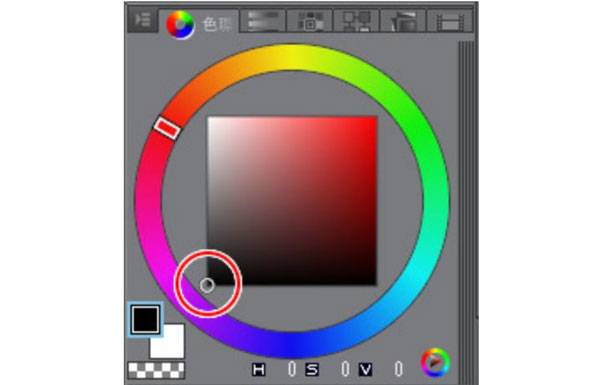
③在[色环]面板上
点选颜色色域的最下方以选择黑色。
【POINT】在iPad上显示[色环]面板
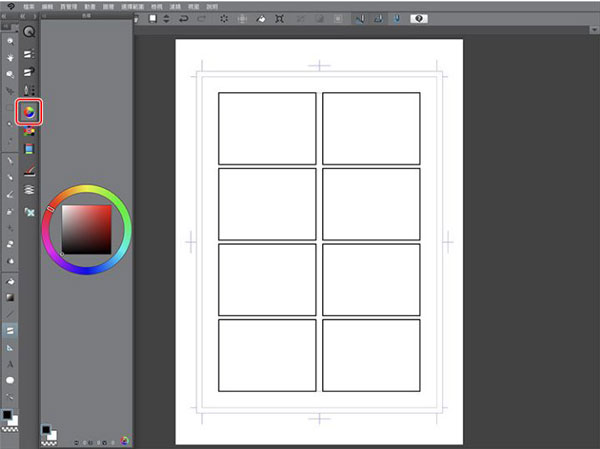
使用iPad的用户,点选[色环]面板的图示后就会显示[色环]面板。
2.漫画的底稿
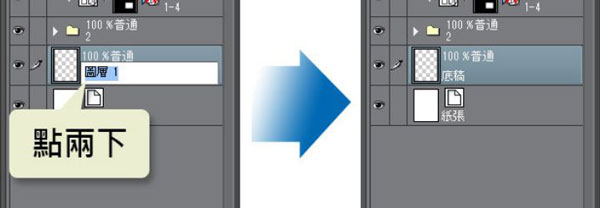
①将图层变更为易于辨识的名称。在[图层]面板上点两下「图层1」的图层名称,将图层的名称变更为「底稿」。
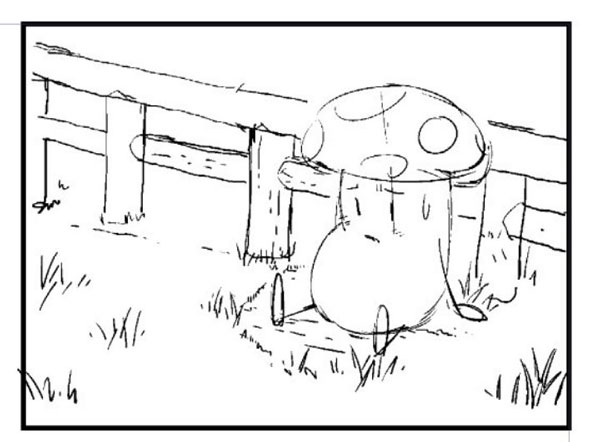
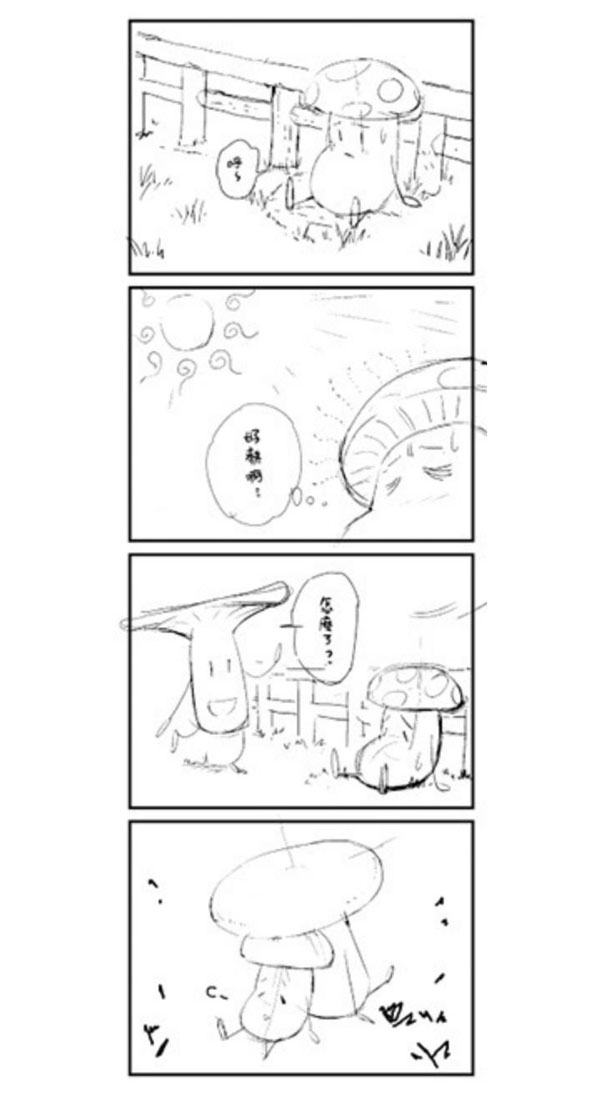
②使用[软碳铅笔]绘制4格漫画的底稿。
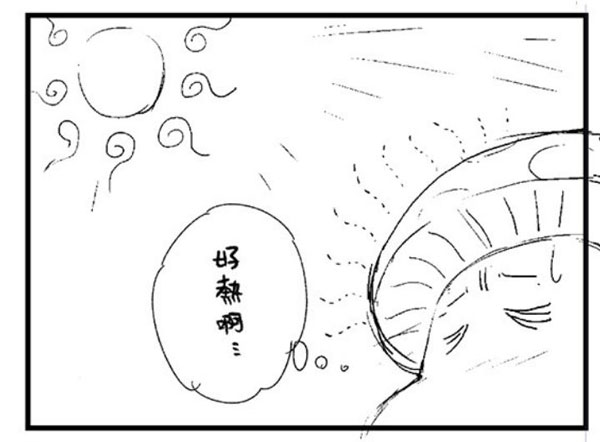
③简单地在底稿画上对白框和效果线。
3.修正线条
想修正已画好的线条时,使用[橡皮擦]工具。
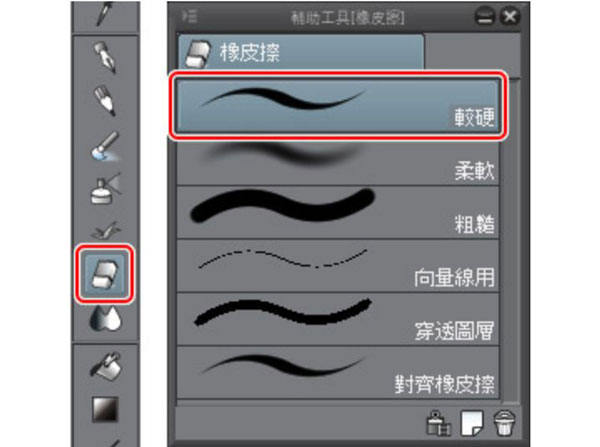
①从[工具]面板上选择[橡皮擦]工具,并在[辅助工具]面板中选择[较硬]。
②调整[橡皮擦]工具的尺寸。
调整[工具属性]面板的[笔刷尺寸]滑杆,或是在[笔刷尺寸]面板中选择尺寸都能调整[橡皮擦]工具的笔刷尺寸。
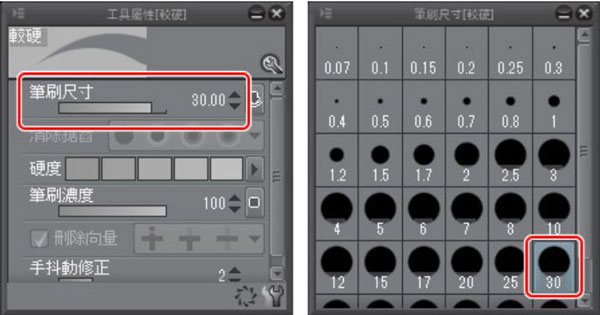
消除较广范围时调大笔刷尺寸,欲修正细节时则调小。
【POINT】用[撤销]修正线条
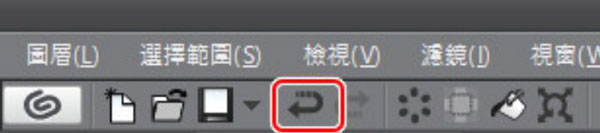
在描绘的操作上也能使用[命令列]的[撤销],复原成上一个动作的状态。
想要重画已经画好的整条线时使用[撤销],若只是线的一部分或是跨越复数线条时则使用[橡皮擦]工具,两者用途不同。
使用iPad的话,以两指点击画布也可以取消操作。
4.完成底稿
完成底稿后,变更「底稿」图层的设定以便绘制线稿。
①将「底稿」图层的线条颜色变更为水色。
点选[图层属性]面板的[图层颜色]按钮后,底稿的颜色将从黑色变成水色。
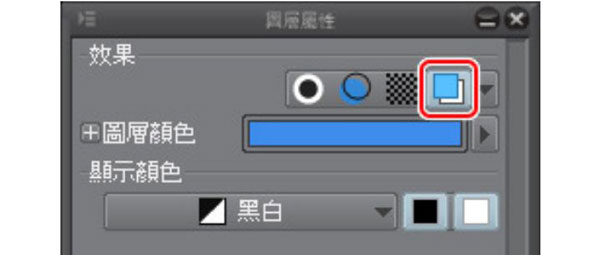
【POINT】在iPad上显示[图层属性]面板
使用iPad的话,点选[图层属性]面板的图示后就会显示[图层属性]面板。
②将[图层]面板的[不透明度]调降至「30」,使底稿的颜色变淡。
降低底稿的不透明度,线稿的线条就能看得比较清楚。
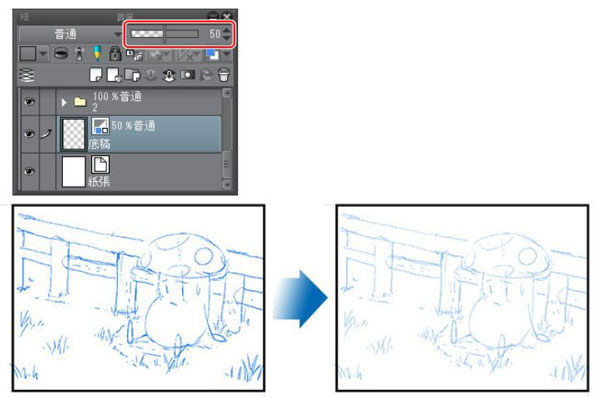
接下来将以此底稿为基础来上线。
二、描线
首先在制作了一个一个分格的[分格边框资料夹]中
建立图层并进行描线。
1.图层是什么?
在CLIP STUDIO PAINT绘制漫画时,会使用到「图层」。
图层就像一个透明胶片。线条跟颜色全部都在这个透明的「图层」上描绘。
将线稿和颜色、人物和背景等分别画在不同图层上的话,之后的修正就会变得很轻松。
而且,透过设为隐藏就能将描绘在该图层的东西变成消除的状态。
在[图层]面板上,图层会以显示的排列顺序重叠。下方图层会因上方图层所描绘的东西而看不见。
建立画布后,在初始状态会准备好[纸张]和「图层1」两个图层。
在绘制漫画的过程中,则是在这些图层的上面一边进行作业一边追加图层,像是「分格边框」和「描线」、「黑底・网点」等等。
2.一格一格描线
①从[工具]面板上选择[操作]工具,并在[辅助工具]面板中选择[物件]辅助工具。
②点选想要描线的分格内侧,就能将编辑对象变更为选择的分格的[分格边框资料夹]。点选第1格分格,就会选择「1-1」资料夹。
【POINT】
无法在[分格边框资料夹]上进行描绘。
③点选[图层]面板的[新点阵图层]后,会在选择的[分格边框资料夹]中新建图层。
④接着在此图层进行描线。点两下图层名称,将名称变更为「线稿」。
⑤从[工具]面板中选择[沾水笔]工具,再在[辅助工具]面板上点选[G笔]。
⑥一格一格按着底稿来描线。
【POINT】
[分格边框资料夹]套用了用来将分格边框外侧内容设为隐藏的[图层蒙版]。
即使线条画超出分格边框外,超出的线条也不会显示出来。
⑦画好第1格分格后,使用[物件]辅助工具选择下一个分格。同样地,在建立图层后进行描线。
所有分格的描线都完成了!
3.补画背景
在角色坐着的地面上,补画了一些草木。
这一次使用了登记在[装饰]笔刷中的[草原]笔刷。
①以[物件]辅助工具选择了想要补画背景的分格。
②点选[图层]面板的[新点阵图层],建立背景用的新图层。
③将背景用图层的名称变更为「背景」。
④从[工具]面板中选择[装饰]工具。根据用途的不同,各式各样的笔刷会被归类在各个群组。
⑤这次选择了[草木]工具群组中的[草原]辅助工具。
⑥在画布上拖拽后,即可画出不规则的草丛。
【POINT】
草丛和角色的图层分开,画在不同的图层上。如此一来,即可仅删除草丛部分的线条。
⑧以相同步骤在所有的分格中加入背景。
描线就完成了!
1.创造独特的自然和富有表现力的笔触,支持三星Galaxy S笔压力感应
2.与Wacom绘图板兼容,包括One by Wacom和Wacom Intuous,在Galaxy设备上支持Wacom One的DeX模式
3.由全球创作者创作的30000多支免费和优质画笔可以帮助您通过官方材料商店和活跃社区指导您的艺术
4.绘画、动画、添加声音、创作漫画等等!探索创意世界,享受与朋友和家人分享你的作品。
1.漫画方面的特色功能
便捷的分格操作
DIY网点纸
方便的页面管理
个性化的对白
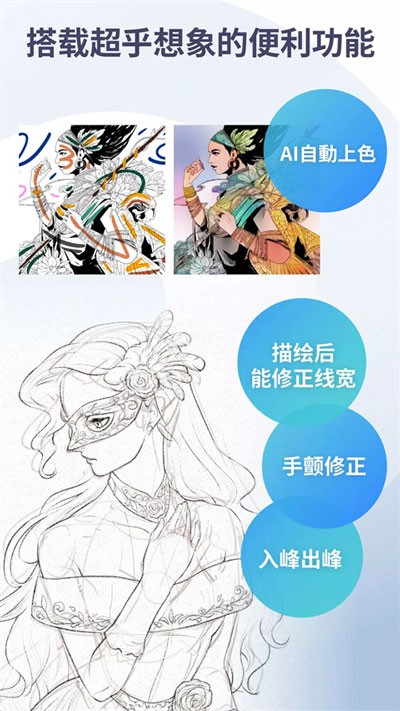
画笔出入锋
多样的效果线
2.插画方面的特色功能
非闭合区域填充
精细的色彩过渡
图案随意变形
画笔出入锋
色彩调整图层
体形任意变更
3.动态插画方面的特色功能
绘制动画和动态插画
支持绘制连续的静态图片
需要网络放心下载免谷歌商店
































功能强大的绘图软件